
 この記事にはプロモーションが含まれていることがあります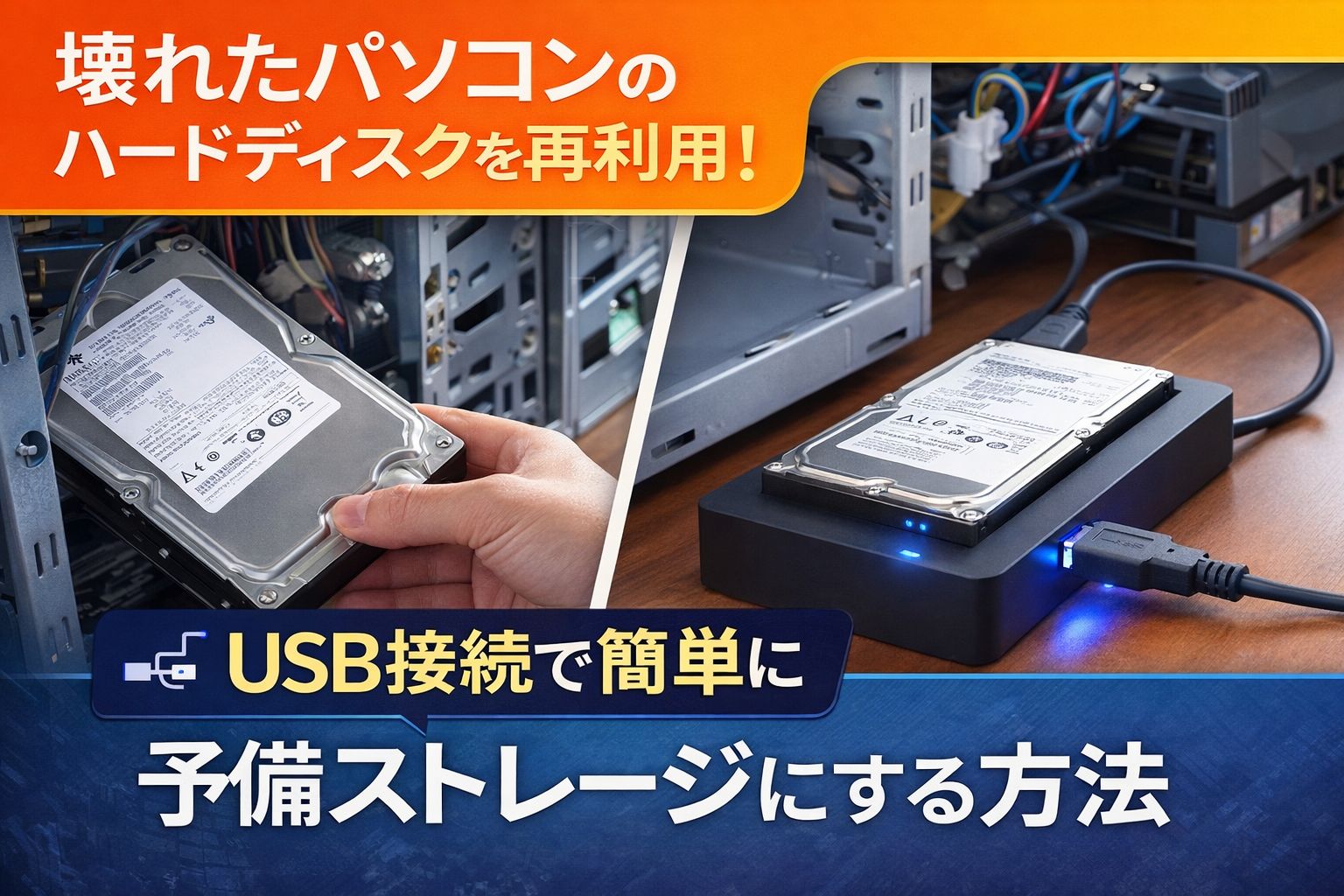
家の中に壊れてしまったパソコンや、Windows10のサポート終了でもう使っていない古いパソコンはありませんか?
実は、パソコン本体が壊れていても、中に入っているハードディスクやSSDはまだ使えることが多いです。
今回は、壊れたパソコンから取り出した 3.5インチの内蔵ハードディスク を、USB接続の装置を使って 新しいパソコンの予備ストレージとして再利用した方法を紹介します。
パソコンにあまり詳しくない方でもできる内容なので、
「古いパソコンを有効活用できないかな?」と思っている方の参考になればうれしいです。
壊れたパソコンから取り出したハードディスクは、USB接続のケースや変換アダプタを使えば外付けストレージとして再利用できます。ただし古いHDDは劣化している可能性があるため、CrystalDiskInfoで状態を確認してから利用するのがおすすめです。
壊れたパソコンからハードディスクを取り出す
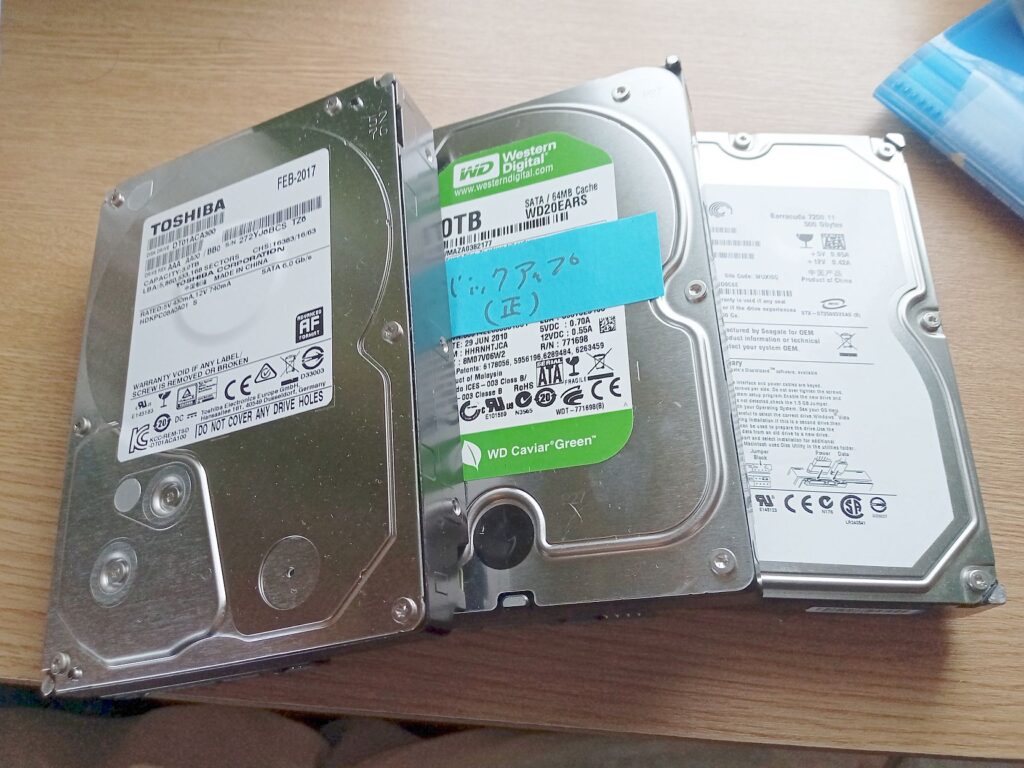
デスクトップパソコンの場合、多くの機種で 3.5インチのハードディスク が使われています。パソコンが起動しなくなっても、ハードディスク自体はまだ正常に動くことがあります。私も壊れてしまったパソコンを分解して、次のようなハードディスクを取り出しました。
- 3.5インチの内蔵ハードディスク
- SATA接続タイプ
パソコンの側面パネルを外すと、ハードディスクはだいたい以下のような場所にあります。
- ドライブベイに固定されている
- SATAケーブルと電源ケーブルが接続されている
この2つのケーブルを外してネジを外せば、ハードディスクを取り出すことができます。
※分解する場合は自己責任になります。
USBで接続できる「裸族のお立ち台」タイプの機器を購入
取り出したハードディスクは、このような物体であり、そのままでは使えません。
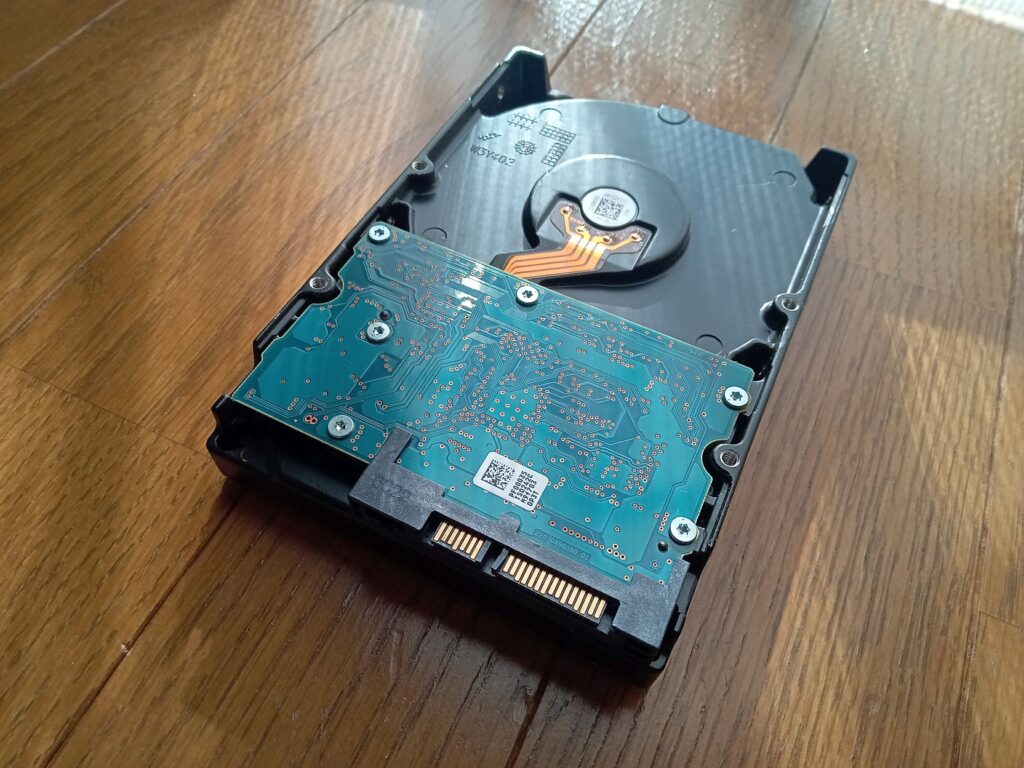
そこで、USBでハードディスクを接続できる機器を使います。
今回購入したのは、いわゆる 「裸族のお立ち台」タイプの製品です。
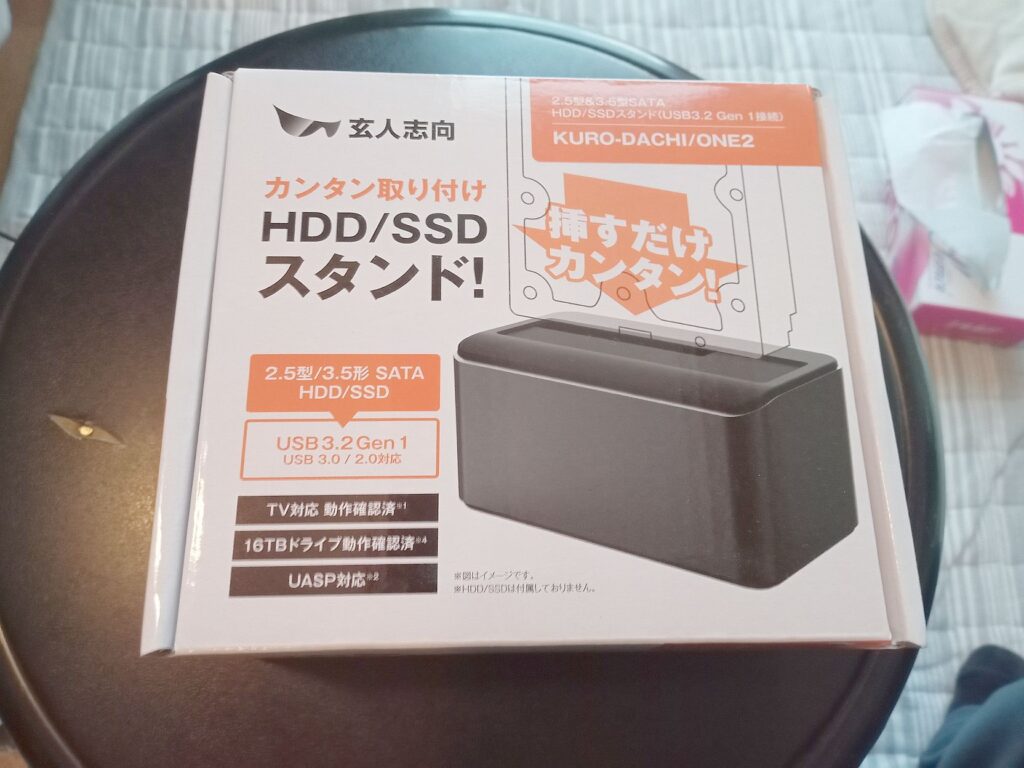
特徴はとてもシンプルで、
- ハードディスクを上から差すだけ
- USBでパソコンに接続できる
- 電源を入れるだけで使える
というものです。
難しい設定はありません。
このタイプの製品は、ハードディスクのサルベージやデータ救出にもよく使われています。
以前、USB接続できるコードだけの台が無いタイプの製品を買いましたが、SATAケーブルと電源ケーブルを毎回ハードディスクに差すのが面倒くさいのと、3.5インチハードディスクは意外と机の上ではかさばるので、使わなくなってしまったという教訓から今回はお立ち台タイプにしました。
実際にハードディスクを接続してみる
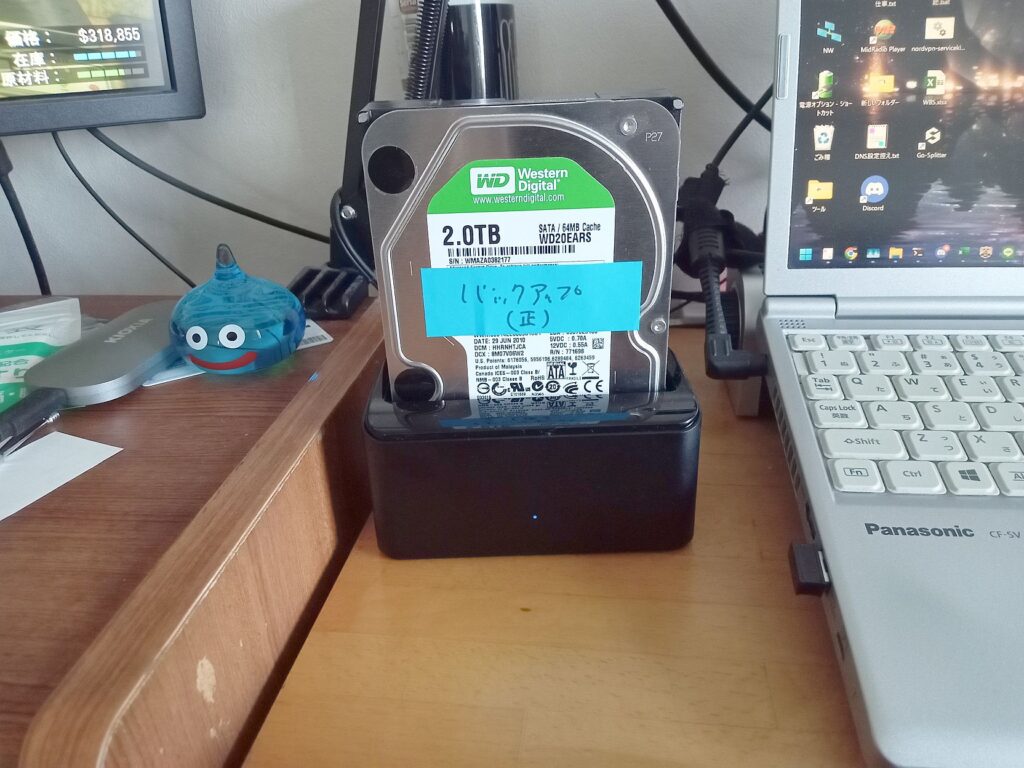
接続はとても簡単です。
手順は以下の通りです。
- USB装置にハードディスクを差し込む
- 電源アダプターを接続する
- USBケーブルをパソコンに接続
- 電源を入れる
すると、Windowsが自動で認識して、外付けドライブのように使えるようになります。
ファミコンのカセットを差す感じが、懐かしい・・・という私の世代には嬉しいお立ち台です。
古いハードディスクは状態チェックしてから使う
さて、Windowsで認識できれば、すぐにでもUSBハードディスクとして利用することができますが、古いハードディスクを使う場合は、必ず健康状態を確認することをおすすめします。
CrystalDiskInfoで健康状態を確認
私は CrystalDiskInfo という無料ソフトを使いました。無料で利用できますが、有名で信頼あるソフトで長年多くのユーザーに利用されている実績もあります。
このソフトを使うと、ハードディスクの状態が
- 正常
- 注意
- 異常
のように表示されます。
今回のディスクは 少し注意が出ている状態でした。
つまり、
- まだ使える
- でも完全に新品の状態ではない
という感じです。
今回のハードディスクの検査結果
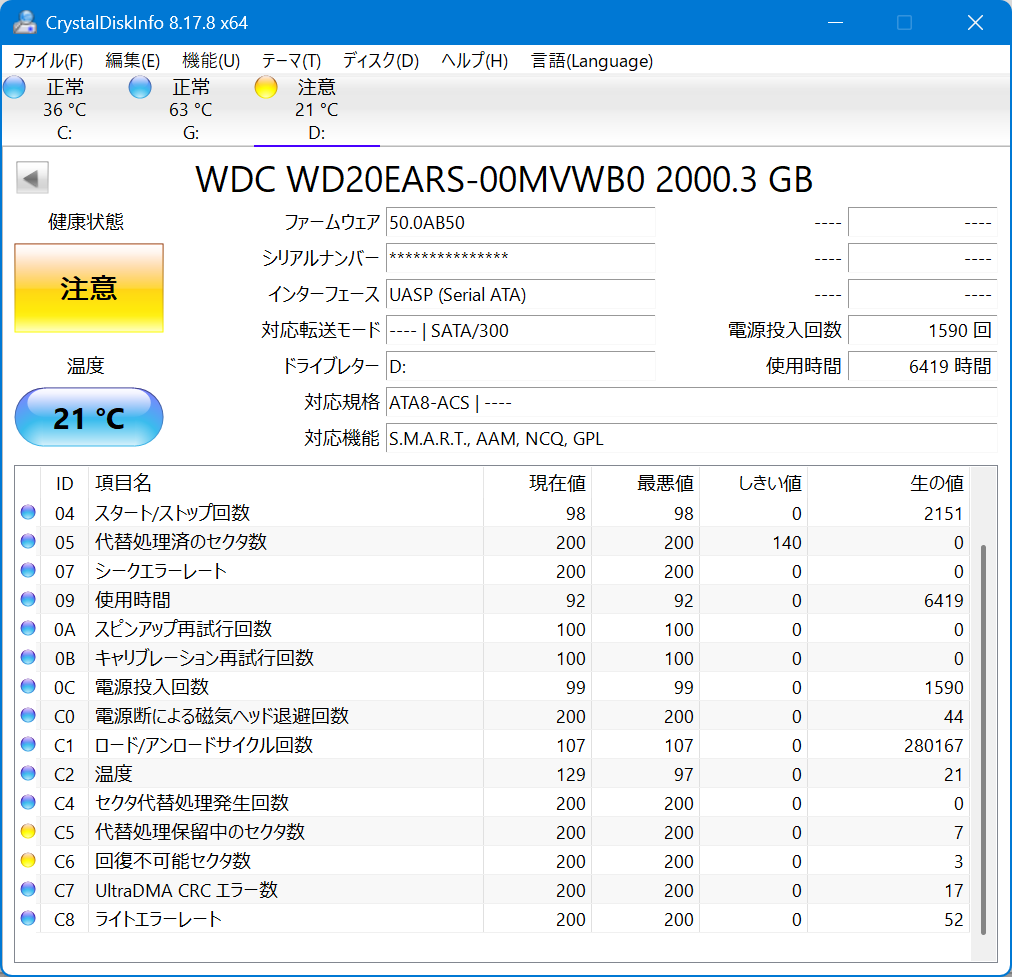
健康状態は「注意」です。
注意ってなに? 壊れる寸前ってこと? と不安になってしまうかもしれませんが、注意と言っても詳しく調べることで大丈夫なケースもあります。
「注意」と表示された場合の確認ポイント
注意点が何かによって交換すべきか、対処して利用可能か判断することができます。
SMART情報を詳しく見ると、警告の原因は「C5:代替処理保留中のセクタ数」と「C6:回復不可能セクタ数」にありました。
C5は読み取りが不安定なセクタの数、C6は実際に読み取りに失敗したセクタの数を示します。
今回のディスクではC5が7、C6が3となっていましたが、「05:代替処理済みセクタ数」が0のままだったため、広範囲に物理的な不良セクタが発生している状態ではないと判断しました。
検査結果を見てどうすることにしたか
今回は、ディスク全体をフルフォーマット(クイックフォーマットではないフォーマット)し、全セクタの読み書きチェックを行うことで不良セクタの検出と回避処理を行うことにしました。
重要なデータ用途には使わない前提ですが、この処理を行えばサブストレージとして再利用できる可能性が高いと判断しました。
クイックフォーマットはインデックスの削除しかしないため、すぐに処理が終わるのでハードディスクを再利用可能にするのによく使われます。
クイックフォーマットは、本で例えると本の目次のみを消すだけで、全ページの状態確認まではしないため、今回の古いハードディスクの再利用時には適さないフォーマット方法です。
フルフォーマットをしてから再利用
今回は、予備ストレージとして使うだけなので、再利用することにしました。
その代わりに、以下のことを行いました。
フルフォーマット
Windowsのディスク管理から フルフォーマット を実施しました。
フルフォーマットをすると
- 不良セクタのチェック
- ディスクの初期化
が行われるので、古いディスクを再利用するときにはおすすめです。
やり方は簡単です。エクスプローラーからフォーマット対象のドライブを右クリックすると、一覧メニューの中に「フォーマット」がありますので、クリックします。
下の画面が表示されたら、クイックフォーマットのチェックを外した状態にして「開始」ボタンを押すだけです。
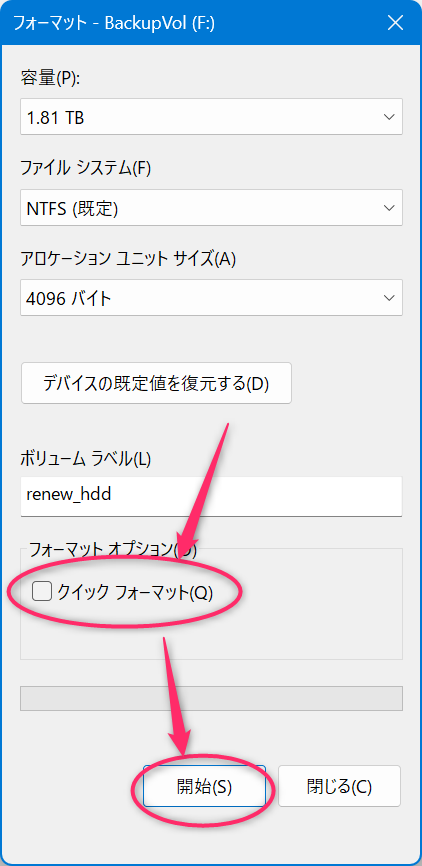
フォーマットを実行したら、あとは完了を待ってください。
ちなみにクイックフォーマットではないので、ディスクの容量が大きいと時間がかかります。
今回の2TBのハードディスクは、フォーマット完了まで約6時間時間かかりました。
フォーマット後に再検査してみた
さて、フォーマットした後の状態はどう変化したか確認してみることにしてみました。
結果はこちら。
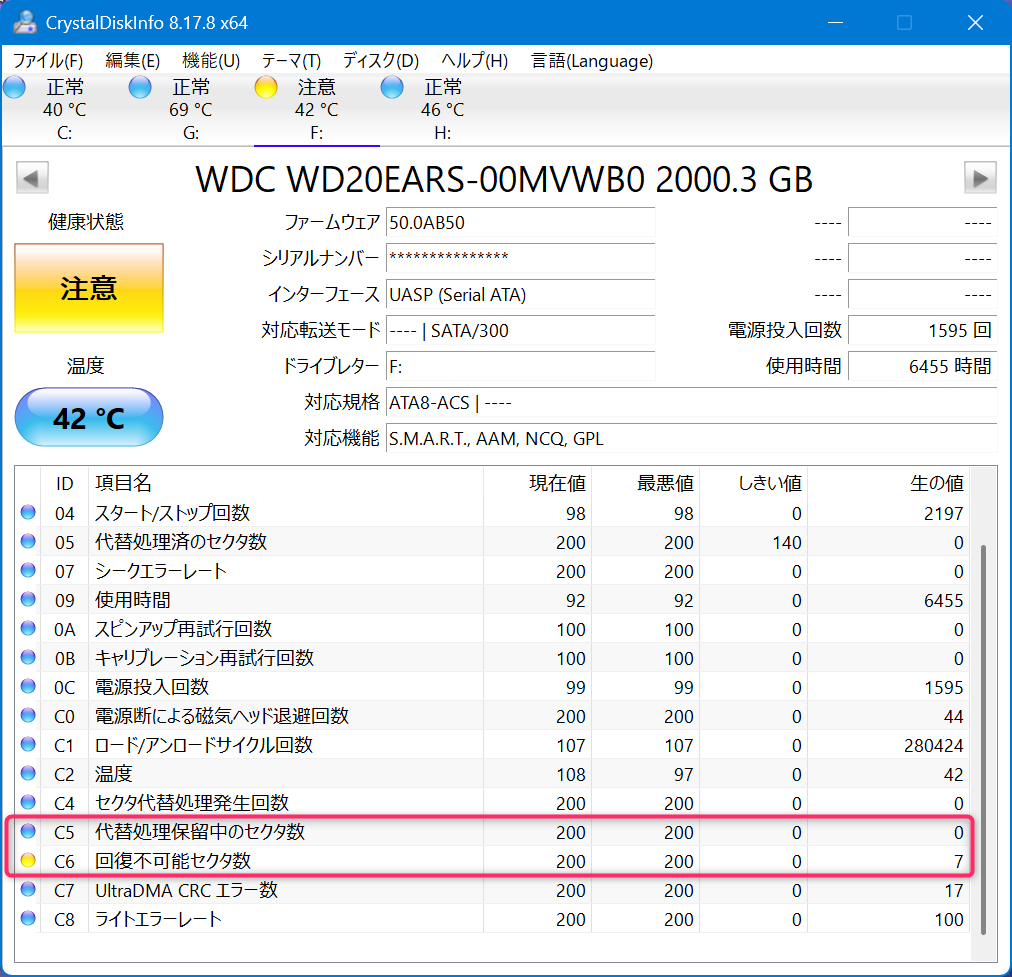
健康状態は「注意」のままですが、詳細を確認すると変化がありました。
| 項目 | フォーマット前 | フォーマット後 |
|---|---|---|
| C5 代替処理保留セクタ | 7 | 0 |
| C6 回復不能セクタ | 3 | 7 |
| 05 代替処理済みセクタ | 0 | 0 |
C5(保留セクタ)が消えて、C6(回復不能セクタ)が増えました。
回復不能が増えてるからダメじゃない?と思われがちですが、逆です。
壊れているかも知れないと思われていたところが、検査したら壊れていたことが確認できた、という状態です。この回復不能セクタが確定するとその壊れた部分は今後記録先に使われなくなるため、データ欠損のリスクが下がります。
検査結果まとめ
経年劣化レベルで、不良部分もマーキングできたので、まだしばらく使えるハードディスクでした。
このように中古のハードディスクは必ず検査してから使うようにすると、ハードディスク故障による大事なデータの消滅という最悪の事態を事前に防げるので、定期的に検査することも大事です。
まとめ
予備ストレージとして活用
さて、フォーマットと検査が終わり、普通の外付けドライブとして使えるようになりました。
再利用できるようになりましたが、検査結果で軽度ではありますが経年劣化が始まっていますので、こんな用途で使っていこうと思います。
- 一時的なファイル保存
- 動画データの保管
- バックアップのコピー
あくまで サブ用途のストレージとして使うのがよさそうです。
古いパソコンは意外と宝の山
壊れたパソコンでも、実は使える部品は意外とあります。
例えば、
- ハードディスク
- メモリ
- 電源
- ファン
などです。
特にハードディスクは、今回のように USB接続にするだけで外付けドライブとして再利用できます。
家に眠っている古いパソコンがある方は、ぜひ一度中を確認してみてください。
思わぬ形で ストレージを増やせるかもしれません。
今回買ったもの
玄人志向の外付け3.5 型/2.5 型 SATA接続 HDD/SSD スタンド お立ち台 USB3.2 Gen1
ハードディスクやSSDを差し込むだけで使える台です。
ゴム足も付いていて、机の上でもすべらないので使いやすいです。
電源はコンセントから給電するタイプなので、USB給電と違って安定稼動します。

それでは、また!

コメント